
Warum Canva und CapCut allein noch keine Zeit sparen
Ein Werkzeug verkürzt nur die Arbeit, die darin bereits organisiert ist. Wer bei jedem Beitrag erneut über Schriftgröße, Farbe, Bildausschnitt und Aufbau nachdenkt, arbeitet in Canva technisch schnell und entscheidet trotzdem langsam. In CapCut ist ein Video schnell importiert. Werden aber bei jedem Reel Untertitelstil, Position, Intro, Seitenverhältnis und Export neu festgelegt, steckt der Zeitverlust nicht im Schnitt, sondern in diesen Entscheidungen.
Diese Minuten tauchen selten als Produktionskosten auf. Social Media wird „kurz selbst gemacht“, zwei Leute stimmen sich ab, die Geschäftsführung schaut noch einmal drüber, ein Detail wird geändert und die Datei neu exportiert. Das Werkzeug war günstig, der Ablauf nicht.
Canva 1: Markenkit anlegen und verstehen, was es nicht verhindert
Im Markenkit werden Logos, Farben, Schriften und weitere Markenelemente zentral hinterlegt. Alle im Team finden sie danach direkt im Editor, statt den Hexcode aus der Website zu kopieren oder das Logo im Downloadordner zu suchen. Anlegen können Markenkits laut Canva Personen mit der Rolle Admin oder Markendesigner in Canva Pro, Teams, Business und Education.
Ein Markenkit stellt die Markenelemente bereit. Es verhindert aber nicht, dass jemand trotzdem eine andere Farbe oder Schrift wählt. Dafür gibt es in Canva eine eigene Funktion, die Brand Controls. Damit können Admins die Auswahl auf die Farben und Schriften des Markenkits beschränken und festlegen, dass Designs vor dem Veröffentlichen freigegeben werden müssen. Brand Controls gibt es laut Canva nur in Canva Teams und Canva Business, eingerichtet werden sie am Computer.
| Funktion | Was sie leistet | Was sie nicht leistet |
|---|---|---|
| Markenkit | Logos, Farben und Schriften liegen zentral und sind im Editor sofort greifbar | Andere Farben und Schriften bleiben weiter wählbar |
| Brand Controls | Nur Farben und Schriften aus dem Markenkit sind auswählbar, auf Wunsch mit Freigabe vor dem Veröffentlichen | Sie legen kein Layout fest. Wo Logo und Text stehen, regeln erst die Vorlagen |
Für einen Betrieb mit einer Person, die alles gestaltet, reicht meist das Markenkit. Sobald mehrere Leute Beiträge bauen, entscheidet die Frage, ob Abweichungen nur unwahrscheinlich oder wirklich ausgeschlossen sein sollen.
Canva 2: Wenige Markenvorlagen mit klaren Sperren
Ein häufiger Fehler sieht zunächst kreativ aus: Jeder Beitrag bekommt ein neues Design. Nach einigen Monaten gibt es Dutzende Layouts und trotzdem keine erkennbare Linie. Besser sind wenige Vorlagen für wiederkehrende Aufgaben, etwa eine für eine Kundenfrage, eine für ein Projekt mit Vorher und Nachher, eine für mehrere erklärende Slides und eine für Stellenanzeigen. Danach wird nicht mehr gestaltet, sondern befüllt.
Damit eine Vorlage auch so bleibt, lassen sich in Markenvorlagen einzelne Elemente sperren. Canva unterscheidet dabei zwei Stufen:
- Vollständige Sperre: Das Element kann weder verschoben noch verändert noch gelöscht werden. Typisch für Logo, Kennung des Formats und Kontaktzeile.
- Teilsperre: Bei Textfeldern bleiben Schrift, Größe, Farbe und Ausrichtung fest, nur der Inhalt ist änderbar. Bei Bildern und Rahmen bleiben Effekte und Filter fest, das Bild kann ausgetauscht und im Rahmen zugeschnitten werden.
Sperren setzen und ändern dürfen nur Admins und Markendesigner, und zwar bevor die Vorlage als Markenvorlage veröffentlicht wird. Soll später etwas anders sein, wird die Vorlage bearbeitet und neu veröffentlicht. Wie das an einer konkreten Vorlage aussieht, zeigt das Beispiel weiter unten.
Canva 3: Magic Resize nur dort, wo wirklich dasselbe Motiv gebraucht wird
Mit Magic Resize überträgt Canva ein bestehendes Design in andere Abmessungen, etwa vom Hochformat für Instagram ins Querformat für LinkedIn. Die Funktion gibt es laut Canva in den Plänen Pro, Business, Enterprise, Education, Nonprofits und Teams, und jede Nutzung wird auf das monatliche KI Nutzungslimit angerechnet.
Dass eine Grafik automatisch ins neue Format gebracht wird, heißt nicht, dass sie dort funktioniert. Ein Querformat mit kleiner Überschrift ist nach der Umwandlung technisch korrekt und auf dem Smartphone trotzdem schlecht lesbar. Deshalb: Größe automatisch anpassen lassen, danach Hierarchie, Bildausschnitt und Lesbarkeit prüfen, und nur Inhalte umwandeln, die auf beiden Kanälen wirklich gleich gebraucht werden. Wann derselbe Beitrag auf zwei Kanälen reicht und wann nicht, behandelt der Beitrag zum Crossposting auf LinkedIn und Instagram.
CapCut 1: Automatische Untertitel erzeugen, aber nie ungeprüft veröffentlichen
Automatische Untertitel gibt es laut CapCut in der Webversion, am Computer und in der App. Text, Timing und Darstellung lassen sich anschließend bearbeiten. Das spart den aufwendigsten Teil: Sprache muss nicht von Hand abgetippt und zeitlich gesetzt werden.
Automatisch heißt nicht fehlerfrei. CapCut nennt in seiner Hilfe zu automatischen Untertiteln als Ursachen für Probleme vor allem schlechte Tonqualität, Hintergrundgeräusche und eine falsch eingestellte Sprache. Hinzu kommen Wörter, die ein Erkennungssystem schlecht kennen kann: Eigennamen, Fachbegriffe, Ortsnamen und Zahlen. Gerade die sind in Unternehmensvideos oft der Kern der Aussage. Ein Untertitel mit falschem Produktnamen spart keine Zeit, er erzeugt eine Korrekturrunde nach der Veröffentlichung. Ein Beispiel für eine solche Prüfung steht im durchgespielten Fall unten.
CapCut 2: Auto Reframe hilft, wenn das Rohmaterial dafür taugt
Ein Interview wurde quer aufgenommen und soll auch als Hochformat laufen. Dafür ist Auto Reframe gedacht: CapCut passt den Bildausschnitt an ein anderes Seitenverhältnis an und versucht, das Hauptmotiv im Bild zu halten. Laut CapCut Hilfe vom April 2026 ist die Funktion inzwischen auf allen Plattformen an ein CapCut Pro Abo gebunden. Wer mit einem kostenlosen Ablauf plant, muss das einrechnen.
Die Automatik arbeitet nur mit dem, was aufgenommen wurde. Sitzen zwei Personen weit auseinander, steht das Produkt am Bildrand oder läuft ständig jemand durchs Bild, sieht auch die automatische Fassung schlecht aus. Der Zeitgewinn beginnt deshalb beim Dreh: die Hauptperson nicht an den Rand stellen, Raum um das Motiv lassen, Einblendungen nicht ganz außen platzieren. Wer ohnehin fast nur Hochformat braucht, filmt am besten gleich hochkant und spart sich die Funktion samt Abo.
CapCut 3: Ein Grundprojekt statt jedes Video neu
Bei Videos geht viel Zeit für Dinge drauf, die mit dem Inhalt nichts zu tun haben: Wo steht der Untertitel, wie groß ist er, wie beginnt das Video, welche Endkarte, welches Exportformat. Für Unternehmen ist ein eigenes Grundprojekt mit diesen Festlegungen meist wertvoller als die nächste Trendvorlage aus der CapCut Bibliothek. Aus „Wir müssen heute ein Reel schneiden“ wird dann ein kleiner Auftrag: Rohmaterial einsetzen, kürzen, Untertitel prüfen, exportieren. Wie ein solches Grundprojekt aussieht, zeigt das Beispiel unten.
Musik in CapCut: die Grenze, die Unternehmen am häufigsten übersehen
Ein Punkt entscheidet darüber, ob ein fertiges Video überhaupt so verwendet werden darf. Die normale Musikbibliothek in CapCut, dort Sounds genannt, ist laut der Materiallizenz von CapCut (Stand 22. Januar 2026, für die USA gilt eine eigene Fassung) nur für private, nicht kommerzielle Videos gedacht. Musik von dort mit einer Marke oder einem Unternehmen zu verbinden, schließt CapCut aus, solange die nötigen Rechte nicht auf anderem Weg vorliegen.
Für den geschäftlichen Fall gibt es die Commercial Sounds. Auch die sind begrenzt: CapCut nennt als erlaubte Plattformen CapCut selbst, TikTok und TikTok for Business. Wer denselben Clip auf Instagram, LinkedIn oder der eigenen Website verwendet, braucht dafür eine eigene Erlaubnis der Rechteinhaber.
CapCut scheidet damit nicht aus. Die Musikfrage gehört aber in das Grundprojekt und nicht in jedes einzelne Video:
- Festlegen, woher Musik kommt, etwa aus einer Bibliothek mit eigenem Lizenzvertrag, der die genutzten Kanäle abdeckt.
- Festlegen, auf welchen Kanälen ein Video laufen soll, und die Musikwahl danach ausrichten.
- Für viele Erklärvideos ist Hintergrundmusik verzichtbar. Eine klare Sprachaufnahme und gut lesbare Untertitel können ausreichen.
Wie lange die Klärung dauert, hängt davon ab, welche Musik schon genutzt wird und auf welchen Kanälen die Videos laufen. Bei bestehenden Videos mit unklarer Musik kann sie deutlich aufwendiger sein, als eine neue Regel für künftige Videos festzulegen.
Durchgespielt: ein Malerbetrieb beantwortet eine Kundenfrage
Das folgende Beispiel ist ausgedacht. Ein Malerbetrieb mit drei Leuten im Büro will jede zweite Woche eine Frage beantworten, die Kunden immer wieder stellen, einmal als Grafik und einmal als kurzes Video. Die Inhalte kommen vom Meister, gestaltet und geschnitten wird im Büro.
Schritt 1: die Canva Vorlage „Kundenfrage“
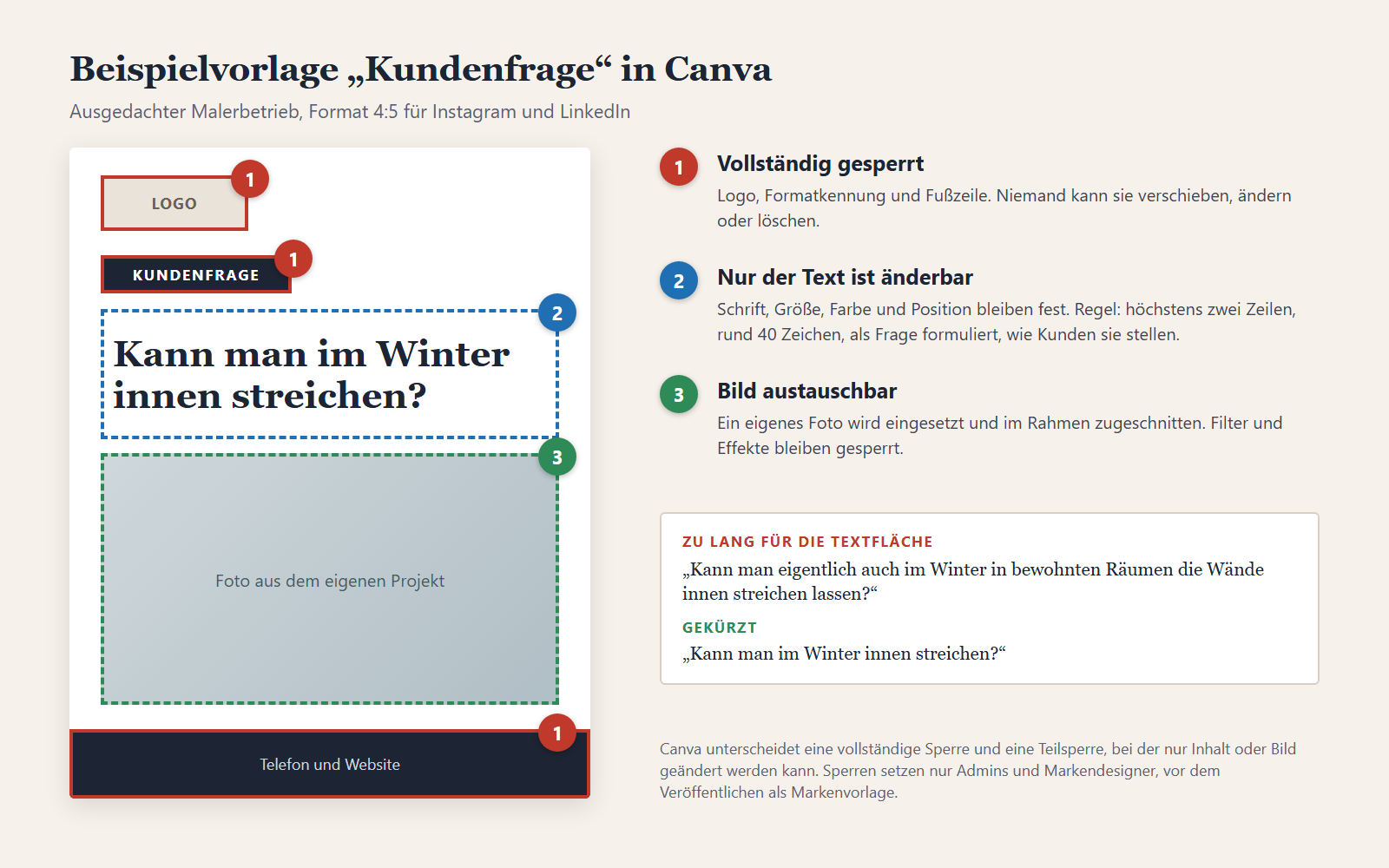
| Element | Sperre in Canva | Regel für das Team |
|---|---|---|
| Logo | Vollständig gesperrt | Keine |
| Kennung „Kundenfrage“ | Vollständig gesperrt | Keine, sie zeigt im Feed, welches Format kommt |
| Überschrift | Teilsperre, nur Text änderbar | Die Frage so, wie Kunden sie stellen. Höchstens zwei Zeilen, in diesem Layout rund 40 Zeichen |
| Foto | Teilsperre, Bild austauschbar | Nur eigene Fotos aus Projekten, keine Stockbilder. Personen nur mit Einverständnis |
| Fußzeile mit Telefon und Website | Vollständig gesperrt | Keine |
Die Längenregel ist kein Detail. Die Frage „Kann man eigentlich auch im Winter in bewohnten Räumen die Wände innen streichen lassen?“ passt nicht in die Textfläche. In einer Teilsperre bleibt die Schriftgröße fest, der Text läuft also über drei oder vier Zeilen und drückt auf das Foto. Die gekürzte Fassung „Kann man im Winter innen streichen?“ passt und ist im Feed schneller gelesen. Die Antwort selbst gehört in die Bildunterschrift und ins Video, nicht auf die Grafik.
Schritt 2: das CapCut Grundprojekt
Für das Video legt der Betrieb ein Projekt an, das er für jede Kundenfrage dupliziert. Die Festlegungen sind Beispiele, keine Vorgaben von CapCut:
| Einstellung | Festlegung im Beispiel | Warum |
|---|---|---|
| Seitenverhältnis | 9:16, hochkant gefilmt | Kein Auto Reframe nötig, also kein Pro Abo für diese Funktion |
| Untertitel | Ein fester Stil, zwei Zeilen, im unteren Drittel mit Abstand zum Rand | Bedienelemente der Apps liegen am Rand und verdecken sonst Text |
| Bauchbinde | Name und Funktion der sprechenden Person in den ersten Sekunden | Wer spricht, ist sofort klar |
| Musik | Keine | Das Video soll auch auf Instagram und der Website laufen, siehe Lizenzabschnitt |
| Endkarte | Logo und Website, zwei Sekunden | Gleich in jedem Video, als eigenes Element im Projekt |
| Export | Eine festgelegte Auflösung und Bildrate für alle Videos | Niemand muss bei jedem Export neu wählen |
Schritt 3: Untertitel prüfen
Die automatisch erzeugten Untertitel werden vor dem Export gelesen, mit Ton. Die folgende Gegenüberstellung ist konstruiert, zeigt aber typische Fehlerarten: Zahlen, Fachbegriffe und Ortsnamen.
| Automatisch erkannt | Nach der Prüfung | Fehlerart |
|---|---|---|
| Wir haben noch Termine ab dem 30. November. | Wir haben noch Termine ab dem 13. November. | Zahl falsch gehört |
| Wir nehmen dafür eine Silika Farbe. | Wir nehmen dafür eine Silikatfarbe. | Fachbegriff zerlegt |
| Wir arbeiten rund um Lehne Stadt. | Wir arbeiten rund um Lennestadt. | Ortsname falsch erkannt |
Der erste Fehler ist der teuerste, weil er falsch klingt und trotzdem plausibel aussieht. Wer die Untertitel nur überfliegt, findet ihn nicht. Deshalb wird jede Zahl gegen den Ton geprüft.
Schritt 4: die Kontrolle vor dem Veröffentlichen
- Überschrift höchstens zwei Zeilen, auf dem Smartphone lesbar.
- Foto aus einem eigenen Projekt, Personen nur mit Einverständnis.
- Jede Zahl, jeder Name und jeder Fachbegriff im Untertitel gegen den Ton geprüft.
- Untertitel und Bauchbinde auf dem Smartphone angesehen, nichts vom App Rand verdeckt.
- Keine Musik ohne geklärte Rechte für alle Kanäle, auf denen das Video läuft.
- Aussage fachlich vom Meister freigegeben.
Ist das System einmal eingerichtet, bleiben für jede neue Kundenfrage nur noch Inhalt, Foto, Schnitt und diese Kontrolle. Welche Fragen und Formate sich dafür überhaupt lohnen, ist eine Entscheidung vor dem Werkzeug. Dazu mehr im Beitrag Social Media Content 2026.
Die sechs Hebel auf einen Blick
| Werkzeug und Hebel | Was gespart wird | Was du prüfst oder bedenkst |
|---|---|---|
| Canva Markenkit | Suche nach Logo, Farben, Schriften | Ohne Brand Controls bleiben andere Farben und Schriften wählbar |
| Canva Markenvorlagen mit Sperren | Layout und Gestaltungsentscheidungen | Sperren vor dem Veröffentlichen setzen, Textlängen festlegen |
| Canva Magic Resize | Nachbauen in anderen Formaten | Lesbarkeit im neuen Format, zählt aufs KI Nutzungslimit |
| CapCut Untertitel | Abtippen und zeitliches Setzen | Zahlen, Namen und Fachbegriffe gegen den Ton prüfen |
| CapCut Auto Reframe | Bildausschnitt von Hand nachführen | Nur mit Pro Abo, Rohmaterial muss Raum lassen |
| CapCut Grundprojekt | Stil und Aufbau bei jedem Video | Musikrechte für alle Kanäle festlegen |
Was Selbermachen kostet: eine Rechnung mit allen Posten
Ein selbst erstellter Beitrag kostet nicht null Euro. Die interne Rechnung hat drei Posten:
Interne Kosten im Monat = Arbeitszeit × interner Stundensatz + anteilige Einrichtungskosten + Softwarekosten
Zur Arbeitszeit gehört nicht nur Gestalten und Schneiden, sondern auch Abstimmung, Freigabe und Korrekturen. Der Stundensatz ist nicht der Bruttolohn, sondern das, was eine Stunde den Betrieb einschließlich Nebenkosten kostet. Die externe Alternative wird genauso vollständig gerechnet: Angebotspreis plus die interne Zeit für Briefing, Abstimmung und Freigabe.
Ein Rechenbeispiel mit ausgedachten Werten für den Malerbetrieb, acht Beiträge im Monat, angenommener interner Stundensatz 45 Euro:
| Posten | Ohne System (angenommen) | Mit eingerichtetem System (angenommen) |
|---|---|---|
| Gestalten und Schneiden | 8 × 45 Minuten = 6 Stunden | 8 × 20 Minuten = 2 Stunden 40 Minuten |
| Abstimmung und Freigabe | 8 × 10 Minuten = 1 Stunde 20 Minuten | 8 × 10 Minuten = 1 Stunde 20 Minuten |
| Arbeitszeit in Euro | 7 Stunden 20 Minuten × 45 € = 330 € | 4 Stunden × 45 € = 180 € |
| Einrichtung | keine | 6 Stunden × 45 € = 270 €, auf 12 Monate verteilt 22,50 € |
| Software | Canva kostenlos: 0 € | Canva Business für 2 Personen: 340 € im Jahr, rund 28 € im Monat |
| Summe im Monat | 330 € | rund 231 € |
Der Preis für Canva Business stammt von der Preisseite von Canva (170 Euro im Jahr pro Person bei jährlicher Zahlung, abgerufen am 10. Oktober 2026). Business ist im Beispiel gewählt, weil erst dort Brand Controls enthalten sind. Ein CapCut Pro Abo ist nicht eingerechnet, weil der Betrieb hochkant filmt.
Die Rechnung kippt schnell. Bei zwei statt acht Beiträgen im Monat wiegen Einrichtung und Lizenzen schwerer als die gesparten Minuten. Wenn die Einrichtung intern 20 statt 6 Stunden dauert, weil niemand Erfahrung mit Vorlagen hat, liegen allein dafür 900 Euro an. Und wenn das Ergebnis trotz System nicht dem Anspruch genügt, hilft die günstigste Zeile in der Tabelle nicht. Die Rechnung beweist also nicht, dass Selbermachen günstiger ist. Sie zeigt, welche Werte du für deinen Betrieb einsetzen musst, um es zu wissen.
Selbst machen, einrichten lassen oder abgeben
Selbermachen ist sinnvoll, wenn es einen klaren Markenrahmen gibt, die Formate wiederkehren, jemand intern die Verantwortung übernimmt und der Anspruch mit den vorhandenen Fähigkeiten erreichbar ist. Ein Baustellenupdate braucht selten eine aufwendige Produktion, eine Kundenfrage lässt sich mit einem sauberen Smartphonevideo beantworten. Hier sind gute Vorlagen kein Qualitätsverlust, sondern vernünftige Organisation.
Teuer wird Selbermachen, wenn eine Mitarbeiterin zwei Stunden mit einer Grafik kämpft, die jemand mit Erfahrung in einem Bruchteil der Zeit sauber umsetzt, oder wenn ein wichtiger Anlass mit einem mittelmäßigen Ergebnis bestritten wird. Vier Fragen helfen bei der Grenze:
| Frage | Wenn die Antwort Nein ist |
|---|---|
| Kann jemand intern das Ergebnis zuverlässig in guter Qualität herstellen? | Vorlagen und Grundprojekt professionell einrichten lassen |
| Ist die benötigte Zeit nach der Rechnung oben wirtschaftlich vertretbar? | Interne Kosten gegen ein externes Angebot einschließlich Abstimmung rechnen |
| Wiederholt sich das Format? | Einzelproduktionen eher extern umsetzen lassen |
| Ist ein mittelmäßiges Ergebnis für diesen Anlass akzeptabel? | Kampagne, Launch oder Imagefilm professionell produzieren |
Für viele kleine und mittlere Unternehmen liegt die wirtschaftlichste Lösung dazwischen: das System einmal professionell einrichten lassen und den Alltagscontent intern weiterproduzieren. Dazu gehören ein sauberes Markenkit, wenige gesperrte Vorlagen, ein Videogrundprojekt mit Untertitelstil und Musikregel und ein dokumentierter Ablauf für Export und Freigabe. In der Social Media Schulung geht es im Format Einstieg 90 Minuten per Zoom um ein Thema an deinem eigenen Kanal, zum Beispiel um den Aufbau von Vorlagen und Videoablauf, für 490 Euro zzgl. USt. Im Format Intensiv sind es zwei Stunden mit einem vorher abgestimmten Ablaufplan, Aufzeichnung und sieben Tagen Rückfragen, für 950 Euro zzgl. USt.
| Situation | Sinnvoller Weg |
|---|---|
| Jemand kann gestalten und hat regelmäßig Zeit | Selbst machen |
| Das Team erstellt Inhalte, aber jedes Design sieht anders aus | System professionell einrichten lassen |
| Themen stehen, der Videoschnitt frisst zu viel Zeit | Schnitt auslagern |
| Niemand kann Social Media dauerhaft verantworten | Laufende Betreuung abgeben |
| Launch, Imagefilm oder große bezahlte Kampagne | Professionell produzieren |
Soll die laufende Produktion ganz aus dem Tagesgeschäft verschwinden, ist das Social Media Management der passende Weg. Das kleinste Paket umfasst einen Kanal mit 8 Beiträgen im Monat, davon 4 kurze Videos, dazu Stories, Antworten auf Kommentare und Nachrichten an drei Tagen der Woche und eine monatliche Auswertung, für 990 Euro im Monat zzgl. USt. Das ist mehr Leistung als in der Rechnung oben und deshalb kein direkter Vergleich. Alle Pakete stehen auf der Preisseite. Welche Werkzeuge über Canva und CapCut hinaus in einen Ablauf gehören, behandelt der Beitrag zum Tool Stack für kleine und mittlere Unternehmen.
Was Unternehmen bei Canva und CapCut häufig falsch automatisieren
- Jeden Inhalt in jedes Format bringen. Nicht jeder LinkedIn Beitrag muss automatisch eine Instagram Story werden.
- Untertitel ungeprüft übernehmen. Eigennamen, Zahlen und Fachbegriffe brauchen eine Kontrolle mit Ton.
- Vorlagen mit Strategie verwechseln. Ein einheitlicher Look macht einen belanglosen Inhalt nicht relevanter.
- Trends als Markenstil verwenden. Ein Trend kann Reichweite bringen und trotzdem nicht zum Unternehmen passen.
- Zu viele Vorlagen bauen. Wer vor 35 Layouts sitzt, trifft die Gestaltungsentscheidung nur an anderer Stelle. Die beste Bibliothek ist die, in der jeder in Sekunden die passende Vorlage findet.
- Automatisieren, bevor der Ablauf verstanden ist. Dann wird ein schlechter Ablauf nur schneller.
Wenn Canva und CapCut bei euch Zeit sparen sollten und inzwischen selbst zur Baustelle geworden sind, hilft selten ein weiteres Werkzeug. Sinnvoller ist ein Blick darauf, welche Entscheidungen sich festlegen lassen und welche Arbeit intern noch wirtschaftlich ist.
Häufige Fragen zu Canva und CapCut für Social Media
Sind Canva und CapCut für Unternehmen professionell genug?
Für viele wiederkehrende Social Media Formate ja. Entscheidend ist weniger das Programm als das System dahinter: ein sauberes Markenkit, wenige gesperrte Vorlagen und ein festes Videogrundprojekt. Bei aufwendiger Bewegtgrafik, einem Imagefilm oder einer großen Kampagne sind spezialisierte Werkzeuge und Fachleute meist die bessere Wahl.
Welcher Canva Plan reicht für ein Markenkit?
Markenkits anlegen können laut Canva Hilfe Personen mit der Rolle Admin oder Markendesigner in Canva Pro, Teams, Business und Education. Wer zusätzlich verhindern will, dass andere Farben und Schriften gewählt werden, braucht die Brand Controls. Die gibt es nur in Canva Teams und Canva Business.
Was ist der Unterschied zwischen Markenkit und Brand Controls in Canva?
Das Markenkit stellt Logos, Farben und Schriften bereit. Andere Farben und Schriften bleiben trotzdem wählbar. Brand Controls beschränken die Auswahl auf die Farben und Schriften des Markenkits und können eine Freigabe vor dem Veröffentlichen verlangen. Wo Logo und Text stehen, regeln erst gesperrte Markenvorlagen.
Ist CapCut Auto Reframe kostenlos?
Nein. Laut CapCut Hilfe vom April 2026 setzt Auto Reframe auf allen Plattformen ein CapCut Pro Abo voraus. In der App gibt es für berechtigte Nutzer ein Probeabo. Wer ohnehin hochkant filmt, braucht die Funktion meist nicht.
Wie zuverlässig sind automatische Untertitel in CapCut?
Brauchbar als Rohfassung, aber nicht ohne Kontrolle. CapCut nennt als Ursachen für Probleme schlechte Tonqualität, Hintergrundgeräusche und eine falsch eingestellte Sprache. Eigennamen, Fachbegriffe, Ortsnamen und Zahlen sollten vor dem Export mit Ton geprüft werden.
Darf ich Musik aus CapCut in Instagram Videos meines Unternehmens nutzen?
Mit der normalen Musikbibliothek nicht, sie ist laut CapCut Lizenz nur für private, nicht kommerzielle Videos gedacht. Die Commercial Sounds sind für Unternehmen gedacht, aber nur für CapCut, TikTok und TikTok for Business. Für Instagram, LinkedIn oder die eigene Website braucht es eine eigene Erlaubnis der Rechteinhaber oder Musik aus einer passend lizenzierten Bibliothek.
Wie viele Canva Vorlagen braucht ein Unternehmen?
Meist deutlich weniger als gedacht. Sinnvoll sind wenige Vorlagen für wiederkehrende Aufgaben wie Kundenfragen, Projekte, erklärende Slides und Stellenanzeigen. Wenn jemand erst aus vielen ähnlichen Vorlagen auswählen muss, ist die Zeitersparnis wieder verspielt.
Wie rechne ich, ob Selbermachen günstiger ist als eine Agentur?
Interne Kosten sind Arbeitszeit mal interner Stundensatz plus anteilige Einrichtungskosten plus Softwarekosten. Zur Arbeitszeit gehören auch Abstimmung, Freigabe und Korrekturen. Die externe Alternative wird mit Angebotspreis plus interner Zeit für Briefing und Freigabe gerechnet. Bei wenigen Beiträgen im Monat wiegen Einrichtung und Lizenzen schwerer.
Quellen und weiterführende Informationen
- Canva Hilfe: Set up Brand Kits, abgerufen am 10. Oktober 2026
- Canva Hilfe: Setting up Brand Controls, abgerufen am 10. Oktober 2026
- Canva Hilfe: Apply locks to Brand Templates, abgerufen am 10. Oktober 2026
- Canva Hilfe: Resize designs and size limits, abgerufen am 10. Oktober 2026
- Canva Preisseite, abgerufen am 10. Oktober 2026
- CapCut Hilfe: Why Aren’t Auto Captions Working in CapCut?, 24. März 2026, abgerufen am 10. Oktober 2026
- CapCut Hilfe: Why Do I Have to Pay Now for the Auto Reframe?, 3. April 2026, abgerufen am 10. Oktober 2026
- CapCut Materials License Agreement, Stand 22. Januar 2026, abgerufen am 10. Oktober 2026
Über die Autorin
Anna Cremer
Anna Cremer ist Gründerin und Inhaberin von CremerMedia in Lennestadt im Sauerland. Sie ist seit 2006 selbstständig in der Medienbranche und seit 2012 im Online-Marketing tätig. Sie begleitet Unternehmen bei Social Media, SEO, Websites und lokaler Sichtbarkeit.
Sie bildet unter anderem Social Media Manager und SEO Manager aus und schult Marketingteams. Anna Cremer ist IHK-zertifizierte Social Media Managerin und IHK-zertifizierte Fachkraft für Webdesign einschließlich WordPress und SEO.